
KORISNIČKI RAČUNI · OBNOVA PRISTUPA
Zaboravili ste lozinku?
Vratite se u svoj račun.
Za obnovu pristupa krenite od službene stranice za prijavu i e-mail adrese povezane s vašim računom. Ovaj vodič objašnjava kako zatražiti obnovu, provjeriti primljenu poruku i nastaviti kada uobičajeni postupak nije dostupan.
Obnova lozinke ne dodjeljuje nove ovlasti niti pristup drugoj trgovini. Ako se možete prijaviti, ali ne vidite potreban dio administracije, najprije treba provjeriti vaš pristup i odabranu trgovinu.
Prođite vodič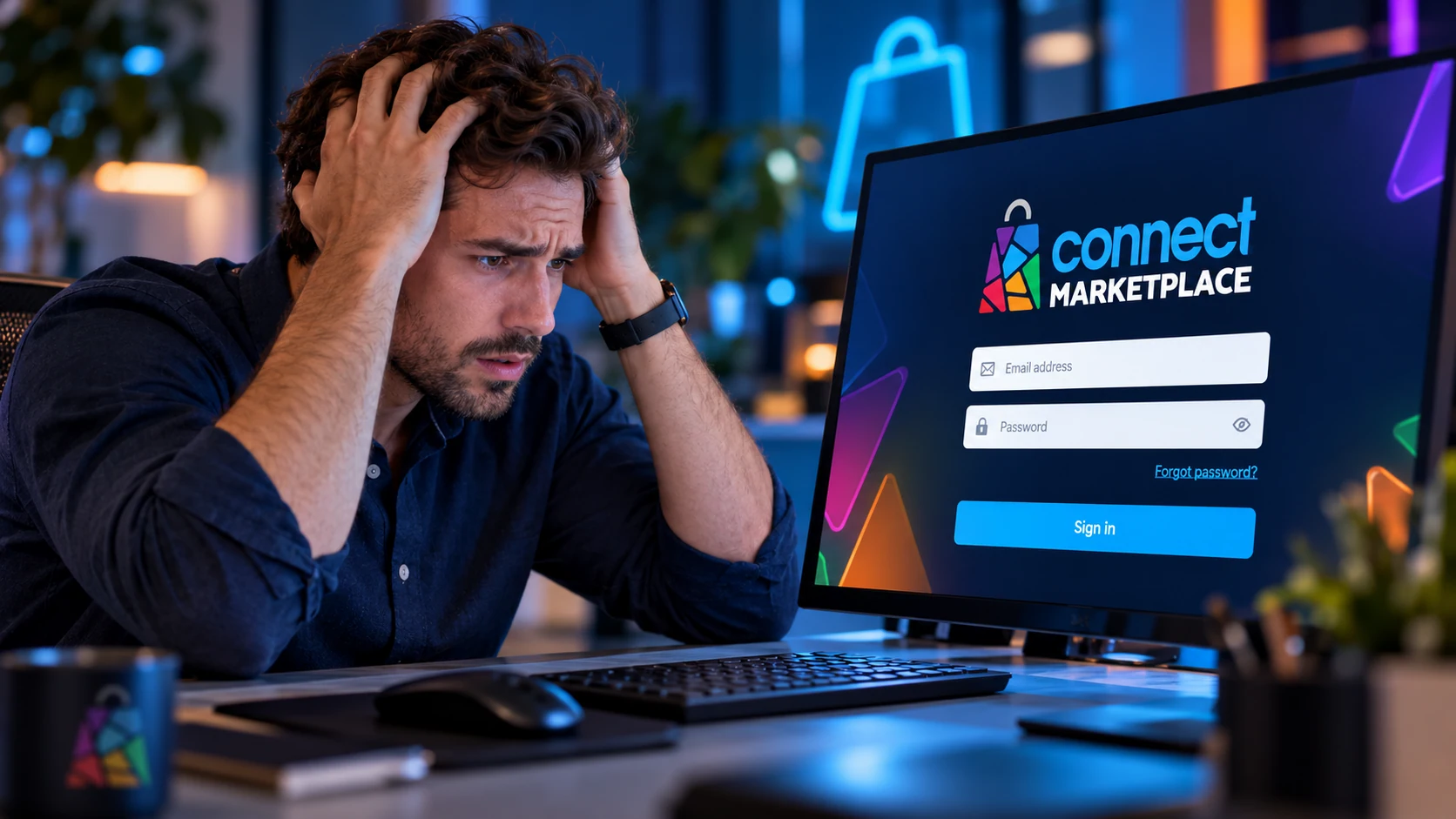
SLIKOVNI VODIČ · OBNOVA LOZINKE
Od zahtjeva do nove lozinke
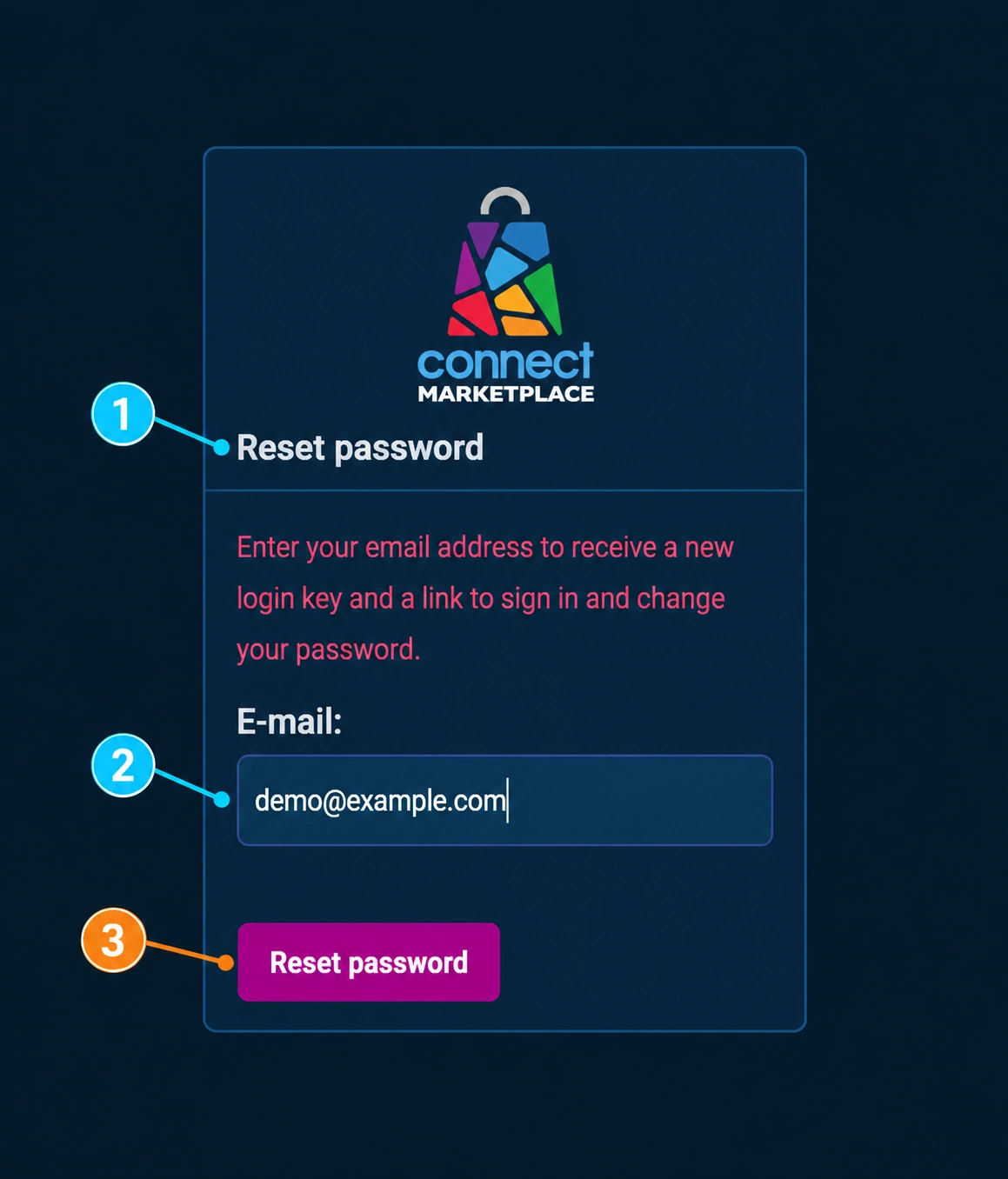
Brojevi povezuju pregled s obrascem i infografikom. Slike su na engleskom kako bi se iste upute mogle koristiti uz sve jezične verzije.
- 1Otvorite obrazac Reset password.
- 2Unesite svoju adresu u E-mail.
- 3Pošaljite zahtjev gumbom Reset password.
- 4Provjerite poruku u svom sandučiću.
- 5Slijedite upute i postavite novu lozinku.
Adresa demo@example.com na slici samo je primjer. U stvarnom postupku unesite adresu povezanu sa svojim računom.
1. Otvorite odgovarajuću prijavu
Za pristup administraciji koristite službenu adresu koju ste dobili pri dodjeli računa. Obnovu pokrenite iz pripadajućeg obrasca za prijavu, putem dostupne mogućnosti za zaboravljenu lozinku. Na engleskom sučelju obrazac za obnovu prikazuje naslov Reset password (oznaka 1).
Ako imate i kupovni račun, provjerite obnavljate li pristup za mjesto na kojem želite raditi. Nemojte otvarati novi račun samo zato što se ne sjećate lozinke postojećeg.
2. Zatražite obnovu za svoju e-mail adresu
Unesite e-mail adresu povezanu s računom i pošaljite zahtjev prema prikazanim uputama. Provjerite pravopis adrese i koristite sandučić kojem smijete pristupiti.
Pratite prikazanu poruku. Ako obnova uključuje e-mail, otvorite vlastiti sandučić i potražite poruku sustava. Nije potrebno slati više zahtjeva zaredom dok provjeravate je li poruka stigla.
- Provjerite pristiglu, neželjenu i eventualno karantensku poštu.
- Pretražite sandučić prema nazivu platforme i vremenu zahtjeva.
- Ako vaša tvrtka filtrira dolaznu poštu, zatražite provjeru od osobe koja upravlja e-mail sustavom.
3. Dovršite postupak iz poruke
Provjerite da je poruka povezana s obnovom koju ste upravo zatražili. Otvorite službenu poveznicu i slijedite prikazane korake za povratak na račun i postavljanje nove lozinke.
Ako sustav prikaže da poveznica više nije valjana ili je već iskorištena, vratite se na službeni obrazac i zatražite novu. Nemojte slati poveznicu drugoj osobi: ona može omogućiti pristup vašem računu.
- Postavite jedinstvenu lozinku koju ne koristite za druge poslovne servise.
- Potvrdite promjenu prema uputama na zaslonu.
- Provjerite prijavu novom lozinkom na odgovarajućoj adresi.
- Ako koristite upravitelj lozinki, ažurirajte spremljeni zapis nakon uspješne promjene.
Nakon slanja zahtjeva: poruka i nova lozinka
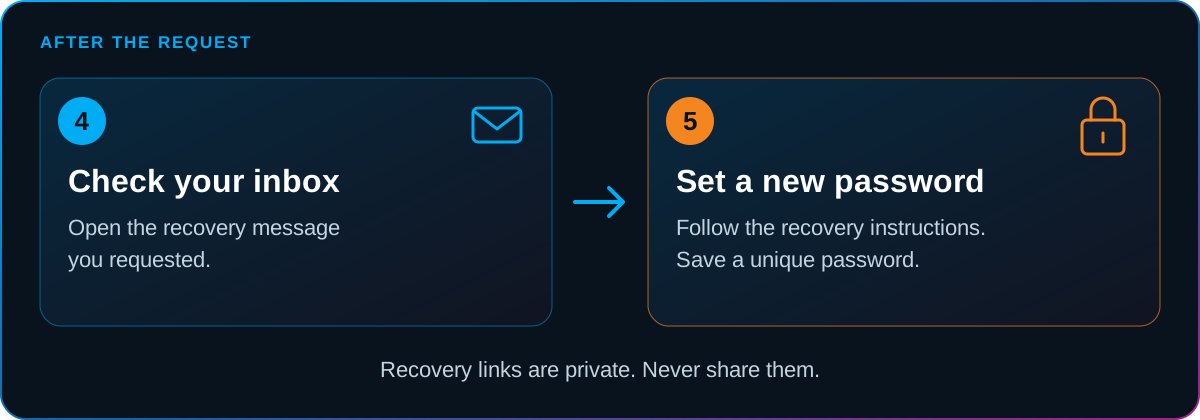
Provjerite zahtjev
Otvorite poruku povezanu s obnovom koju ste sami zatražili. Ne prosljeđujte je drugima.
Slijedite prikazani postupak
Poveznica vas vodi na nastavak obnove; upute i izgled mogu se razlikovati prema računu.
Potvrdite novu prijavu
Nakon spremanja provjerite pristup službenoj administraciji novom lozinkom.
Kada poruka ne stiže ili više nemate staru adresu
Provjerite jeste li unijeli adresu stvarno povezanu s računom. Ako ne znate koja je adresa korištena ili ste izgubili pristup starom sandučiću, javite se odgovornoj osobi i Connect podršci.
Navedite naziv trgovine, svoje ime, dosadašnju korisničku adresu ako je znate i opis promjene. Podrška treba provjeriti zahtjev i dogovoriti sljedeći korak. Sama poruka s nove adrese nije potvrda prava na tuđi račun.
Nakon obnove provjerite pristup
Potvrdite da ste prijavljeni vlastitim računom i da vidite odgovarajuću trgovinu. Ako prijava radi, ali nedostaju mogućnosti za vaš posao, zatražite provjeru ovlasti umjesto ponavljanja obnove.
Ako ste dobili neočekivanu poruku o obnovi ili sumnjate da je netko koristio vaš račun, nemojte dijeliti poveznice ni kodove. Obavijestite odgovornu osobu i podršku radi provjere.
Korisničke uloge i ovlasti · Sigurnost računa i ukidanje pristupa
Česta pitanja
Hoće li obnova lozinke uključiti administratorski pristup?
Ne. Obnavljate prijavu postojećeg računa. Dodjela pristupa prodavatelju i promjena ovlasti odvojeni su postupci.
Mogu li podršci poslati staru lozinku?
Ne. Pošaljite podatke za identifikaciju računa i opis problema, bez stare ili nove lozinke, poveznice za obnovu i jednokratnih kodova.
Što ako ni nova lozinka ne radi?
Provjerite adresu prijave, odabrani račun i unos podataka. Zabilježite točnu poruku i vrijeme pokušaja te ih pošaljite podršci.