

CONNECT HELPDESK / WINDOWS KLIJENT
Narudžbe na ekranu. Ispis spreman za rad.
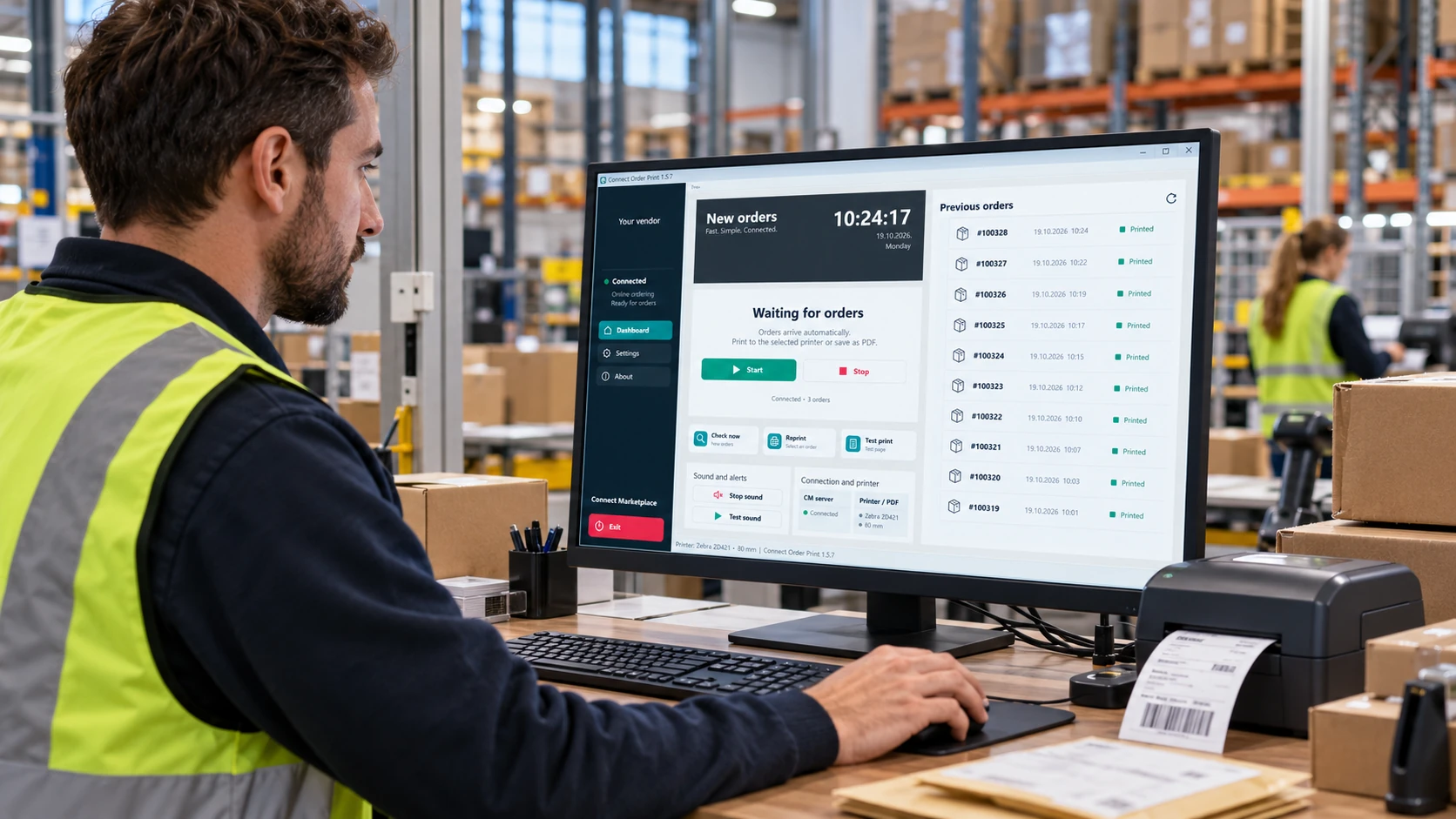
Connect ORDER Print povezuje vašu Connect Marketplace trgovinu s Windows računalom na prodajnom mjestu. Preuzima nove narudžbe, upozorava zvukom i automatski ih predaje odabranom pisaču ili sprema kao PDF. Namijenjen je Heavy Duty trgovinama, restoranima i timovima kojima je važna brza obrada narudžbi.
 Connect ORDER PrintVerzija 1.5.7 · ZIP instalacijski paketPreuzmi Windows klijentUpute za instalaciju, povezivanje i svakodnevni radPreuzmi detaljne upute u PDF-u
1. Kako radi Connect ORDER Print
Windows klijent u pravilnim razmacima provjerava ima li novih narudžbi za povezanog prodavatelja. Uređaj pristupa samo narudžbama svog prodavatelja, a u administraciji se odabiru statusi koji ulaze u automatsko preuzimanje.
Preuzimanje i obavijest
Kad stigne odgovarajuća nova narudžba, aplikacija je sprema u lokalnu evidenciju i, ako je zvuk uključen, javlja se zvučna obavijest. Preglednik ne mora biti otvoren; aplikacija i računalo moraju ostati uključeni, a veza sa serverom dostupna.
Pisač ili automatski PDF
Narudžba se predaje odabranom Windows pisaču ili sprema kao PDF kada odaberete izlaz PDF datoteka (bez pisača). Bez odabranog izlaza narudžba ostaje u redu. Podržani su formati 58, 80 i 82 mm, A4, A5 te prilagođene dimenzije. Stvarni ispis ovisi o pisaču i njegovu upravljačkom programu.
Pregled i obrada
U povijesti možete otvoriti narudžbu, pregledati artikle, opcije, napomene, ukupni iznos i kontakt kupca. Ako administrator omogući statuse za klijent, status narudžbe možete promijeniti iz njezina taba.
2. Instalacija i prvo povezivanje
Pripremite Windows računalo s dostupnim .NET Frameworkom, internetsku vezu i, za papirnati ispis, instaliran i ispravno podešen Windows pisač. Za početno povezivanje trebaju vam API adresa i ključ uređaja iz administracije vašeg prodavatelja.
Preuzmite i raspakirajte ZIP
Preuzmite službeni paket gornjom poveznicom. U Windows Exploreru odaberite Izdvoji sve / Extract all i raspakirajte cijeli sadržaj u zasebnu mapu. Instalaciju nemojte pokretati izravno iz ZIP pregleda.
Pokrenite Install.cmd
Iz raspakirane mape pokrenite Install.cmd. Instalacija kopira aplikaciju za trenutačnog Windows korisnika i stvara prečac Connect Order Print s ikonom na radnoj površini. Nakon instalacije aplikacija se pokreće. Ako Windows blokira pokretanje, provjerite izvor datoteke i obratite se podršci; ne isključujte zaštitu računala. Paket sadrži i datoteku Instructions.html s početnim uputama na engleskom. Nova instalacija počinje na engleskom; postojeći odabrani jezik ostaje sačuvan.
Povežite uređaj u administraciji
Prijavite se u administraciju Connect Marketplacea i otvorite Connect Order Print, karticu Povezivanje. Administrator po potrebi odabire prodavatelja. Unesite prepoznatljiv naziv uređaja, odaberite statuse za automatsko preuzimanje i izradite uređaj. Kopirajte prikazanu API adresu i jednokratno prikazani ključ uređaja. Za jednog prodavatelja dopušten je jedan aktivan uređaj; prije zamjene staroga potrebno ga je opozvati.
Unesite podatke u Postavke
U Windows aplikaciji otvorite Postavke i unesite API adresu te ključ uređaja točno kako su prikazani u administraciji. Koristite HTTPS adresu svoje trgovine; adresu nemojte samostalno nagađati. Odaberite jezik, Windows pisač ili mapu za automatski PDF te format papira. Spremite postavke.
Provjerite ispis i pokrenite rad
Odaberite Probni ispis i Ispiši probnu stranicu. Provjerite širinu, dijakritičke znakove, margine i čitljivost. Zatim odaberite Pokreni i provjerite pokazatelje veze sa serverom i izlaza na pisač/PDF. Gumb Provjeri sada pokreće ručnu provjeru novih narudžbi.
3. Postavke pisača, PDF-a i obavijesti
Postavke podesite prije početka smjene. Otvaranje postavki zaustavlja automatsko praćenje; nakon spremanja provjerite izlaz i ponovno odaberite Pokreni.
| Postavka | Što odabrati / provjeriti |
|---|---|
| API adresa i ključ uređaja | Podaci iz administracije povezuju točan prodavateljski račun i uređaj. U produkciji koristite HTTPS. Postavka lokalnog HTTP Stagea služi razvoju i ostaje isključena. |
| Jezik | Odaberite ponuđeni jezik aplikacije. Osvježi jezike dohvaća dostupne jezike sa servera. Nazivi artikala i opcija ovise o dostupnim prijevodima trgovine. |
| Windows pisač / PDF | Za papir odaberite instalirani pisač. Za automatski PDF odaberite PDF datoteka (bez pisača) i dostupnu mapu u koju korisnik može pisati. Samo preuzimanje — bez pisača zadržava narudžbe u redu i ne izrađuje automatski PDF. |
| Format i dimenzije | 58 / 80 / 82 mm, A4, A5 ili Prilagođeno. Duljinu stranice, margine i veličinu teksta uskladite s papirom i driverom. Dulje narudžbe mogu se rasporediti na više stranica. |
| Broj primjeraka | Od 1 do 5. Namjerno povećanje broja primjeraka stvara više kopija iste narudžbe; prije početka smjene provjerite vrijednost. |
| Provjera svakih (s) | Interval od 3 do 300 sekundi; početna vrijednost je 5 sekundi. Kraći interval znači češću provjeru, ne trenutačnu push isporuku. |
| Zvučne obavijesti | Jednom, Ponavljaj ili Isključeno. Testiraj zvuk služi provjeri zvučnika; Zaustavi zvuk prekida aktualnu obavijest bez zaustavljanja praćenja narudžbi. |
| Automatski početak rada | Postavka automatskog početka pokreće praćenje kad otvorite aplikaciju i ključ postoji. Za otvaranje aplikacije nakon prijave u Windows zasebno kopirajte desktop prečac u mapu shell:startup (Win + R, upišite shell:startup). |

4. Svakodnevno korištenje
Početak smjene
Uključite računalo i pisač, provjerite papir, mrežu i zadani izlaz. Otvorite Connect Order Print i odaberite Pokreni ako praćenje već nije aktivno. Provjeri sada možete koristiti za dodatnu ručnu provjeru.
Otvorite narudžbu
Kliknite red narudžbe ili strelicu u povijesti. Svaka narudžba otvara svoj tab. Provjerite artikle i odabrane opcije, napomenu, kontakt i iznos prije pripreme ili predaje kupcu.
Razlikujte plaćanje i isporuku
Blok Dostava i plaćanje prikazuje stvarni naziv načina plaćanja u zasebnoj obojenoj oznaci. Osobno preuzimanje ima zelenu oznaku i ne prikazuje adresu kupca. Kod dostave plava oznaka Adresa kupca prikazuje adresu isporuke. Boja načina plaćanja vezana je uz opciju plaćanja; uvijek pročitajte i tekst. Oznaka načina plaćanja nije potvrda da je narudžba plaćena.
Promijenite status, ako je omogućeno
U vrhu taba odaberite trenutni status i jedan od ponuđenih statusa. To su statusi koje je administrator omogućio klijentu. Promjena se sprema na server i može pokrenuti uobičajene obavijesti trgovine; odaberite je tek kada odgovara stvarnom stanju narudžbe.
Kopija i PDF
Ručno ispiši kopiju koristite samo kada dodatna kopija stvarno treba. Aplikacija traži potvrdu jer radnja može napraviti još jedan ispis. Za PDF izlaz dostupna je radnja Otvori PDF. Zatvori tab zatvara pregled, bez brisanja narudžbe.
Kraj smjene
Zaustavi zaustavlja periodičko praćenje; Zaustavi zvuk utišava samo obavijest. Kada završite, zatvorite aplikaciju. Dok aplikacija ne radi ili je računalo u stanju mirovanja, nema preuzimanja na taj uređaj ni automatskog ispisa.
5. Ako nešto zapne
Nema novih narudžbi
Provjerite da aplikacija radi, da je odabrano Pokreni i da računalo nije u mirovanju. Provjerite internet, API adresu i aktivan ključ uređaja. U administraciji provjerite prodavatelja, odabrane statuse i je li uređaj opozvan. Kod prvog povezivanja ranije narudžbe nisu automatski novi zadaci.
Povezano je, ali nema papira
Provjerite odabrani Windows pisač, USB/mrežnu vezu, napajanje, papir i Windows red ispisa. Ponovite samo probni ispis. Ako je stvarna narudžba označena Predano, prije dodatne kopije provjerite je li već ispisana ili čeka u Windows redu.
Status Provjerite ili neizvjestan rezultat
Pregledajte stvarni ispis, Windows red i izvješće u administraciji prije ponavljanja. Administrator može ručno potvrditi provjeru ili zatražiti novu kopiju. Ne ponavljajte naslijepo i ne brišite lokalnu evidenciju kako biste pokušali ponovno.
PDF nije spremljen ili ga ne možete otvoriti
Provjerite mapu za automatski PDF, prava pisanja trenutačnog korisnika i slobodan prostor na disku. U detaljima otvorite postojeći PDF ako je poveznica dostupna. Ako datoteka nedostaje, prvo provjerite evidenciju zadatka.
Tekst je odsječen ili premalen
Uskladite format i dimenzije s postavkama drivera. Provjerite margine i veličinu teksta, zatim napravite probni ispis. Na termalnim pisačima širina ispisa može biti manja od nominalne širine role.
Nema zvučne obavijesti
Provjerite Windows glasnoću i izlazni uređaj. U aplikaciji odaberite Testiraj zvuk i provjerite da postavka nije Isključeno. Otvaranje narudžbe prekida njezinu aktualnu zvučnu obavijest.
Nadogradnja ili zamjena računala
Na istom računalu pričekajte završetak zadatka, zatvorite aplikaciju, preuzmite noviji službeni ZIP i ponovno pokrenite Install.cmd. Postavke i lokalna evidencija ostaju u korisničkoj mapi. Pri zamjeni računala ili ključa prvo uskladite postojeće zadatke s administratorom; ne kopirajte naslijepo postavke ni evidenciju između korisnika.
6. Korisnička podrška
Ako instalacija, povezivanje ili ispis ne rade očekivano, javite se Connect Marketplace podršci. Telefon: +385 1 35 35 200. E-pošta: info@connect.hr.
Što pripremiti
Naziv trgovine i uređaja, verziju instaliranog paketa, broj narudžbe ako je relevantan, vrijeme problema, točnu poruku greške, model pisača i odabrani format. Po potrebi priložite snimku zaslona s prekrivenim ključem uređaja i osobnim podacima kupca.
Prije dodatnog ispisa
Ako nije jasno je li narudžba ispisana, to izričito navedite podršci. Sačuvajte lokalnu evidenciju i provjerite papir i Windows red prije odobravanja nove kopije.
Upute ažurirane: 19.10.2026. · Windows paket 1.5.7